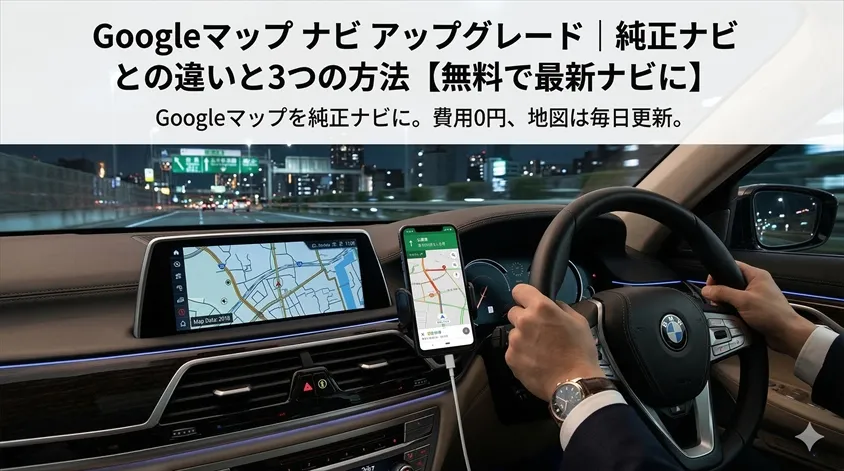
ある日の夜、首都高速を走りながらふと気づいた。
カーナビが案内している道が、もう存在しない。
数年前に開通した新しいルートが表示されず、古い一般道を遠回りさせられる。
「地図更新、またやってないな」と思いながらも、更新費用3万円やディーラーに持ち込む手間を考えると、つい後回しにしてしまう——そんな経験はないだろうか。
しかし、実はその問題はすでに解決できる。
スマートフォンのGoogleマップを使えば、今日から純正ナビをアップグレードできる。
費用は0円。
地図はほぼ毎日更新され、渋滞情報はリアルタイム。
この記事では、プレミアムカーオーナーに向けて
「Googleマップ ナビ アップグレード」の具体的な方法をわかりやすく解説する。
Android Auto・Apple CarPlayの設定方法から、BMW・メルセデス・レクサスなどの接続例、快適に使うコツまでまとめているので、読み終わる頃にはすぐ実践できるはずだ。
この記事でわかること!
- 純正ナビをGoogleマップにアップグレードする3つの方法がわかる
- Android Auto・Apple CarPlayの設定手順が理解できる
- BMW・メルセデス・レクサスなど車種別の接続方法がわかる
- Googleマップをカーナビとして快適に使うコツがわかる
まずは自分の車の“現在価格”を知ること。これだけで交渉は有利になります。
売るかどうかは後でOK。まずは【無料・1分】で相場だけチェックしてみてください。
※すでに売却済みの方はスルーしてください。
そのナビ、まだ使いますか?純正ナビの「限界」を正直に話す
まず前提として、純正ナビを否定したいわけではない。ただ、正直に言う。現代のGoogleマップと比較したとき、多くの純正ナビは3つの構造的な限界を抱えている。
地図の更新が遅い・コストが高すぎる問題
結論から言おう。純正ナビの地図更新は年1〜2回、費用は3〜5万円が相場だ。
主要メーカーの地図更新費用を見てみると、BMWの純正カーナビ地図更新は3〜4万円前後(対象モデルによる)、レクサスのナビ地図更新も同様の価格帯となっており、メルセデス・ベンツのCOMANDシステムの地図更新も同水準だ。これに加えて、新しいバージョンが公開されてから実際に更新するまでのタイムラグも考慮する必要がある。
一方、Googleマップはどうか。地図データは毎日更新されており、新しい道路・店舗・住所への対応は驚くほど早い。そして費用は完全無料だ。
 車購入検討者
去年、純正ナビを信じて走ったら、もう閉店したお店に案内されてしまって…。しかもその道、新しくバイパスができてたのに全然違うルートを通らされたんですよね。
 自動車専門家 Mr.K
それ、あるあるですね。純正ナビは「そのとき最新だったデータ」を積んで出荷しているので、購入から年月が経つほど現実と乖離していく。毎日更新されるGoogleマップとは、根本的にデータの鮮度が違います。
UIが古くて使いにくい・スマホと操作感が違いすぎる
2020年代以前に設計された純正ナビは、UIの時代感が否めない。タッチパネルの反応が鈍い、検索が面倒、地図の見た目がわかりにくい——そういった声は、実際にオーナーから多く聞く。
問題は操作感だけではない。走行中に純正ナビを操作しようとすると、画面が遠かったり文字が小さかったりして、視線の移動が大きくなる。これは安全上のリスクでもある。
自動車専門家 Mr.Kここは意外と盲点なんですよ。ナビを操作するために画面に視線を向ける時間が長くなることが、運転中の事故リスクに直結する。操作が直感的で素早く完了できるGoogleマップの方が、安全面でも優れている場面があります。
リアルタイム情報の不足(渋滞・事故・通行止め)
純正ナビには「VICS WIDE」対応モデルもあり、渋滞情報を受信できる。しかしGoogleマップのリアルタイム渋滞情報と比較すると、カバー範囲・更新頻度・迂回ルートへの反応速度に差がある。
Googleマップは世界中の数億人のユーザーが実際に走行しているデータを集約し、リアルタイムで渋滞・事故・通行止めを検知する。この「ユーザー参加型のリアルタイムデータ」こそが、純正ナビとの最大の差だ。
そう感じるのは普通のことです。
ただ、自分の車の相場を知らないままディーラーに任せてしまうのは、少しもったいないかもしれません。
結果的に、先に知っておいて本当に助かりました。
売るかどうかは後でOK。
まずは【無料・1分】で相場だけチェックしてみてください。
※不要な場合は「今回は見送ります」と丁寧に伝えれば問題ありません。
Googleマップ ナビ アップグレードの3つの方法
「ではどうやってGoogleマップをカーナビとして使うのか」。方法は大きく3つある。それぞれにメリット・デメリットがあり、自分の車と環境に合った方法を選ぶことが重要だ。
方法① スマートフォンホルダーで使う(最もシンプル)
最も手軽な方法は、スマートフォンをダッシュボードやエアコン吹き出し口に取り付けたホルダーに固定し、Googleマップを起動するというものだ。
| 項目 | 詳細 |
| 費用 | スマートフォンホルダー代のみ(500〜3,000円程度) |
| 設定の手間 | ほぼなし |
| 対応車種 | すべての車種 |
| 画面 | スマートフォン画面のみ(車のディスプレイは使わない) |
| 向いている人 | 古い車・すぐ試したい人・費用をかけたくない人 |
唯一の注意点は法的な問題だ。日本の道路交通法では、走行中に手でスマートフォンを保持して操作することは禁止されている。ホルダーにしっかり固定し、操作は停車中か同乗者に任せることが原則だ。
方法② Android Auto でカーナビをGoogleマップに置き換える
Androidスマートフォンをお使いの方には、Android Autoが最も本格的なアップグレード方法だ。車のディスプレイオーディオにGoogleマップをフルスクリーンで表示でき、純正ナビと遜色ない使い心地を実現できる。
 初心者ユーザー
Androidのスマホを持ってれば、それだけで車の大きい画面でGoogleマップが使えるようになるんですか?
自動車専門家 Mr.K基本的にはそうです。ただし車側がAndroid Autoに対応している必要があります。対応している車なら、USBケーブルでつないでアプリを起動するだけ。難しい設定は必要ありません。
Android Auto を使うために必要なものを確認しておこう。
- Android スマートフォン(Android 6.0以降推奨)
- Android Auto アプリ(Google Playからダウンロード)
- USB-AまたはUSB-Cケーブル(データ転送対応のもの)
- Android Auto対応の車載システム
接続の基本手順は以下の通りだ。
Android 10以降のスマートフォンには標準で組み込まれている場合もある。
充電専用ケーブルではなくデータ転送対応ケーブルを使うこと。
初回接続時は許可確認のダイアログが表示される。「許可する」を選択。
Googleマップアイコンをタップすれば、車の画面でナビが起動する。
方法③ Apple CarPlay でGoogleマップを使う
iPhoneユーザーならApple CarPlayを使うのが王道だ。iOS 12以降のiPhoneと、CarPlay対応の車があれば、iPhoneをケーブルでつなぐだけでGoogleマップが車の画面に表示される。
自動車専門家 Mr.KCarPlayは設定の簡単さが際立っています。iPhoneを差すだけで自動的にCarPlayが起動し、Googleマップも即座に使えるようになる。慣れれば乗り込んでから10秒以内にナビが起動しますよ。
Apple CarPlayの場合も必要なものを確認しよう。
- iPhone(iOS 12以降。最新iOSを推奨)
- Lightning または USB-Cケーブル(iPhone 15以降はUSB-C)
- CarPlay対応の車載システム
- Googleマップアプリ(App Storeからインストール)
なお、最近の車種ではワイヤレスCarPlayに対応しているモデルも増えている。ケーブルを差さずにBluetoothとWi-Fiの組み合わせで自動接続できるため、乗り込んで数秒でナビが起動するようになる。ワイヤレス対応かどうかは車のカタログや取扱説明書で確認しよう。
Googleマップの最新ナビ機能2025年版
「Googleマップって、ただの地図アプリでしょ?」——そう思っているなら、今のGoogleマップを知ると少し驚くかもしれない。ここ数年でカーナビとしての機能が格段に進化している。
リアルタイム渋滞・事故・通行止め情報
Googleマップのリアルタイム渋滞情報は、世界中の数億人のユーザーが実際に走行しているデータをもとに生成されている。「この道が今、どのくらいの速度で走れるか」が、ほぼリアルタイムで反映される。
特に優れているのが迂回ルートの自動提案機能だ。前方に渋滞や事故が発生した場合、Googleマップは自動的に別ルートを計算し、「こちらのルートの方が○分早く到着できます」と提案してくれる。ドライバーが意識しなくても最適なルートへ誘導してくれるのは、純正ナビとの大きな差別化ポイントだ。
速度制限・取締りポイント(オービス)警告
Googleマップは現在地の法定速度制限をリアルタイムで表示できる(日本国内対応)。さらに、ユーザーが投稿した情報をもとに取締りポイントの警告も出すことができる。
取締り警告機能の設定方法
Googleマップアプリの「設定」→「ナビゲーション」→「速度制限」「速度取り締まり」の各項目をオンにすることで有効化できる。なお、取締り情報はユーザーの投稿データに基づくため、すべての取締りポイントが網羅されているわけではない。過信せず、常に安全速度での走行を心がけること。
駐車場情報・混雑状況・料金表示
目的地を設定すると、周辺の駐車場情報が地図上に表示される。駐車場の場所だけでなく、料金・営業時間・収容台数・混雑状況まで確認できる場合がある(施設・地域によって情報の充実度は異なる)。
プレミアムカーオーナーにとっては、「この立体駐車場の高さ制限はいくつか」「最大料金はいくらか」という情報が重要だ。Googleマップでは施設のレビューに駐車場情報が書かれているケースも多く、事前確認に役立てられる。
EV充電スタンド情報・対応充電器の検索
電気自動車(EV)やプラグインハイブリッド(PHEV)のオーナーにとって、GoogleマップのEV充電スタンド検索機能は非常に有用だ。
自動車専門家 Mr.KPHEVやEVに乗り換えたオーナーから「充電場所を探すのが一番大変」という話をよく聞きます。Googleマップなら、現在地から近い充電スタンドの場所・充電速度(急速/普通)・充電ネットワーク(e-Mobility Power・NCS等)まで絞り込み検索できますよ。
充電スタンドの現在の空き状況をリアルタイムで表示できる場合もある(対応ネットワークに限る)。長距離ドライブ前の充電計画に欠かせない機能だ。
AR Live View と徒歩ナビ連携
目的地付近に駐車したあと、徒歩で向かう場面でも力を発揮する。AR Live View機能を使うと、スマートフォンのカメラに映る実際の風景に、進行方向の矢印と距離が重ねて表示される。初めて訪れる街でも迷わず目的地に辿り着ける。
プレミアムカー別 Googleマップ接続ガイド
「自分の車では使えるのか?」——これが最も気になるポイントだろう。ここでは主要なプレミアムカーブランドごとの対応状況と接続方法を解説する。なお、対応状況は購入年式・グレード・オプション装備によって異なるため、不明な場合は販売店に確認することを推奨する。
BMWでのGoogleマップ接続方法
BMWはiDrive 7.0以降(おおむね2018年以降のモデル)からApple CarPlayに対応している(一部グレードはオプション)。ワイヤレスCarPlayは5シリーズ(G30系)の2018年式以降や、3シリーズ(G20系)の2019年式以降などで対応しているモデルがある。
BMW iDriveでのCarPlay接続手順
① USB-AまたはUSB-CポートにiPhoneを接続する ② iDriveメニューに「Apple CarPlay」の表示が出たら選択 ③ iPhoneの画面で「CarPlayを許可」を選択 ④ iDriveの画面がCarPlayに切り替わり、Googleマップが利用可能になる。ワイヤレス対応モデルの場合は、最初に一度有線で接続してペアリングを完了させれば、以降はワイヤレスで自動接続される。
なお、BMWの純正システムはApple CarPlayを有料オプション(サブスクリプション)として提供していた時期があったが、現在は多くのモデルで無料開放されている。詳細は購入時の契約内容または販売店に確認すること。
Android Autoについて:BMWは純正の車載システムとしてAndroid Autoを長らく非対応としていたが、近年の一部モデルで対応が進んでいる。2024年以降のモデルや特定グレードで対応可能かどうかは、BMW Japan公式サイトまたは販売店への確認を推奨する。
メルセデス・ベンツでのGoogleマップ接続方法
メルセデス・ベンツは2018年のAクラスから採用されたMBUX(Mercedes-Benz User Experience)システムを搭載した車種から、Apple CarPlayおよびAndroid Autoに対応している。
それ以前の車種に搭載されていたCOMAND OnlineシステムはCarPlay/Android Autoに非対応のため、社外ユニットへの交換が選択肢となる。
MBUXでのCarPlay / Android Auto接続手順
① USBポートにiPhone(CarPlay)またはAndroidスマートフォン(Android Auto)を接続 ② MBUXの画面に「Apple CarPlay」または「Android Auto」の選択肢が表示される ③ 選択するとシステムが切り替わり、Googleマップが利用可能になる。MBUXの新しいバージョンではワイヤレス接続にも対応しているモデルがある。
レクサス・トヨタでのGoogleマップ接続方法
レクサスは2019年以降のConnectedシステム搭載モデルからApple CarPlayおよびAndroid Autoに対応している。2018年以前のモデルは純正状態ではCarPlay/Android Autoに非対応のため、対応カーオーディオユニットへの交換が選択肢となる。
トヨタのディスプレイオーディオ搭載車(2019年以降のカローラ、ヤリス、RAV4等)はCarPlay/Android Autoに対応している。
レクサス ConnectedでのCarPlay接続手順
① センターコンソールのUSBポートにiPhoneを接続 ② ナビ画面に「Apple CarPlay」の接続確認が表示される ③「接続する」を選択するとCarPlay画面に切り替わる ④ Googleマップアイコンを選択してナビを起動。ワイヤレスCarPlayへの対応は一部グレードに限られるため、取扱説明書またはレクサス販売店への確認を推奨する。
その他のブランド(ホンダ・アウディ・ボルボ)
各ブランドのCarPlay/Android Auto対応状況をまとめると以下の通りだ。
| ブランド | システム名 | CarPlay | Android Auto | 主な対応年式 |
| ホンダ / アキュラ | Honda CONNECT | ○ | ○ | 2020年以降(一部2018年〜) |
| アウディ | MIBシステム | ○ | ○ | 2019年以降(一部2016年〜) |
| ボルボ | Android Automotive OS | △※ | ◎(OS内蔵) | 2020年以降 |
| ポルシェ | PCM | ○ | ○ | 2019年以降 |
| マツダ | MAZDA CONNECT | ○ | ○ | 2019年以降(一部モデル) |
特筆すべきはボルボだ。Android Automotive OSを採用しており、Googleが車のOS自体に組み込まれているため、スマートフォンを接続しなくてもGoogleマップが車のシステムに直接インストールされている。最もシームレスにGoogleマップを使えるブランドと言える。
Googleマップナビを快適に使うための5つのコツ
接続できた。起動した。さあ使い始めよう——ここまでくれば、あとは快適に使い続けるためのノウハウだ。
① オフラインマップを事前にダウンロードしておく
Googleマップは通常、インターネット通信しながら地図データを取得する。しかし高速道路のトンネル内・山間部・地下駐車場など、電波が届かない場所では機能が低下する場合がある。これを解消するのがオフラインマップ機能だ。
オフラインマップのダウンロード手順
① Googleマップアプリを開き、右上のプロフィールアイコンをタップ ② 「オフラインマップ」を選択 ③「自分の地図を選択」をタップ ④ ダウンロードしたいエリアをマップ上で調整 ⑤「ダウンロード」ボタンをタップ。関東圏全体で約300〜400MBのストレージが必要。Wi-Fi環境でダウンロードすることを推奨。
② 通信量(データ)対策を考えておく
車購入検討者Googleマップをカーナビとして使い続けたら、スマホのデータ通信量がかなり増えそうで心配なんですが…。
自動車専門家 Mr.K実際に計測したデータによると、Googleマップのナビ使用時の通信量は1時間あたりおおよそ20〜40MB程度です。月に50時間ナビを使っても1〜2GB程度。オフラインマップを活用すれば、さらに抑えられます。現在のスマホプランが月5GB以上あれば、通常の使い方ではまず問題ないでしょう。
よりデータ通信量を気にする方は、よく走るエリアのオフラインマップを事前にダウンロードしておくことで、通信量を大幅に削減できる。また、車内Wi-Fiルーター(モバイルWi-Fi)を活用することで、スマートフォンの契約プランに影響を与えずにGoogleマップを使う方法もある。
③ スマートフォンの固定・マウント選び
スマートフォンホルダーで使う場合、プレミアムカーのインテリアに合った製品を選ぶことが重要だ。ダッシュボードに吸盤を貼るタイプは跡が残る場合がある。エアコン吹き出し口に挟むタイプが内装へのダメージが少なくおすすめだ。
充電についても考慮しよう。ナビ使用中はスマートフォンのバッテリーを消費するため、走行中充電できる環境が必要だ。USB-A/USB-Cへの急速充電対応ケーブルと、車内のUSBポートまたはシガーソケット型アダプターを組み合わせておきたい。
④ 音声ガイダンスの設定と車のスピーカー連携
Android AutoまたはApple CarPlayを使う場合は、Googleマップの音声ガイダンスが自動的に車のスピーカーから出力される。問題はスマートフォンホルダーで使う場合だ。この場合、Bluetoothオーディオで車に接続した状態でGoogleマップを起動すれば、ナビ音声が車のスピーカーから流れるケースが多い。
Googleマップアプリ内の「設定」→「ナビゲーション」→「音量を再生する」で「通話中の音量」に設定すると、Bluetooth接続した車のスピーカーからナビ音声が流れやすくなる。
⑤ ワイヤレスCarPlayアダプターで有線の煩わしさを解消
「毎回乗るたびにケーブルを差すのが面倒」——有線CarPlayを使っているオーナーから必ずと言っていいほど出てくる不満だ。この問題を解決するのがワイヤレスCarPlayアダプターだ。
有線CarPlayのUSBポートにアダプターを挿すだけで、以降はiPhoneがBluetoothの範囲内に入ると自動的にCarPlayが接続される。代表的な製品としてCarlinkit、AAWirelessなどが知られており、価格帯は5,000〜15,000円程度だ。
自動車専門家 Mr.Kここは意外と盲点なんですが、ワイヤレス化すると乗り込んでシートに座ってエンジンをかけた瞬間にCarPlayが自動起動するんです。「ケーブル探して差す」という一手間がなくなるだけで、毎日の乗り心地がかなり変わります。
Googleマップ ナビ アップグレードについてのよくある質問(FAQ)
- Googleマップは完全に無料で使えますか?
-
個人利用の範囲では完全無料です。アプリのダウンロードも、地図データの利用も、ナビゲーション機能もすべて無料で利用できます。データ通信量は発生しますが(月に1〜2GB程度が目安)、アプリ自体の利用料は一切かかりません。
- 海外旅行・海外出張でもカーナビとして使えますか?
-
使えます。Googleマップは200以上の国と地域に対応しており、海外レンタカーのカーナビとしても活用できます。海外での通信費節約のために、旅行前に現地のオフラインマップをダウンロードしておくことを強くおすすめします。Wi-Fi環境でダウンロードしておけば、現地での通信なしでナビが使えます。
- 純正ナビとGoogleマップを状況に応じて使い分けることはできますか?
-
できます。Android Auto / Apple CarPlayは接続・切断が自由にできるため、必要なときだけGoogleマップを使い、普段は純正ナビを使うという使い分けも可能です。スマートフォンをUSBから抜けば純正ナビに戻ります。「併用するのが賢い」というスタンスが最も実用的です。
- Googleマップの音声案内は日本語に対応していますか?
-
対応しています。Googleマップの音声案内は日本語で道案内してくれます。設定でナビの声の種類(デフォルト・選択式)を変えることも可能です。なお、音声案内の精度・読み上げ方はアップデートで随時改善されています。
- CarPlayとAndroid Autoを同時に使うことはできますか?
-
同時に使うことはできません。CarPlayはiPhone専用、Android AutoはAndroid専用のシステムで、いずれか一方を使う形になります。車が両方に対応していても、接続するのはどちらか1台のスマートフォンです。
まとめ|愛車のナビ体験を今日からアップグレードしよう
長くなったが、ここまで読んでくれてありがとう。最後に要点を整理しよう。
- 純正ナビの限界:地図の鮮度・UIの古さ・リアルタイム情報の不足が主な課題
- アップグレードの3方法:① スマホホルダー(最安・手軽) ② Android Auto(Android向け) ③ Apple CarPlay(iPhone向け)
- Googleマップの強み:毎日更新の地図・リアルタイム渋滞・駐車場情報・EV充電スタンド・完全無料
- プレミアムカーとの相性:BMW・メルセデス・レクサスいずれも対応済み(年式による)
- 快適化のポイント:オフラインマップ・ワイヤレスCarPlayアダプター・適切なマウント選び
「Googleマップ ナビ アップグレード」は、難しい作業でも特別な出費でもない。今持っているiPhoneかAndroidスマートフォンと、ケーブル1本で始められる。プレミアムカーに乗るなら、そのドライブ体験も一流であるべきだ。
なお、ナビのアップグレードをきっかけに「そろそろ車自体を乗り換えようか」と考え始めたなら、まず愛車の現在の買取相場を把握しておくことをおすすめする。相場を知らずに行動すると、売却タイミングを見誤ることがある。
愛車の買取相場を無料で一括確認したいならカービューが使いやすい。複数の業者に一括で査定依頼でき、今の相場感を把握するだけでも利用できる。売る義務は一切ない。
新しいカーナビ体験とともに、新しい愛車探しも始めてみてはいかがだろうか。あなたのカーライフが、今日から少しアップグレードされることを願っている。
自動車専門家 Mr.K最後まで読んでいただきありがとうございます。「維持費は必ず確認してください」が口癖のMr.Kですが、今回に関してはナビ代金は0円ですよ。ぜひ今夜、接続を試してみてください。
査定は無料ですが、サービスによっては複数社とやり取りが発生します。
手間をかけたくない方、まずは相場確認だけしたい方、高く売りたい方。
目的に合わせて、無理のない方法を選んでください。
※「今回は見送ります。今後の連絡は不要です」とはっきり伝えれば問題ありません。
※すでに売却済みの方はスルーしてください。